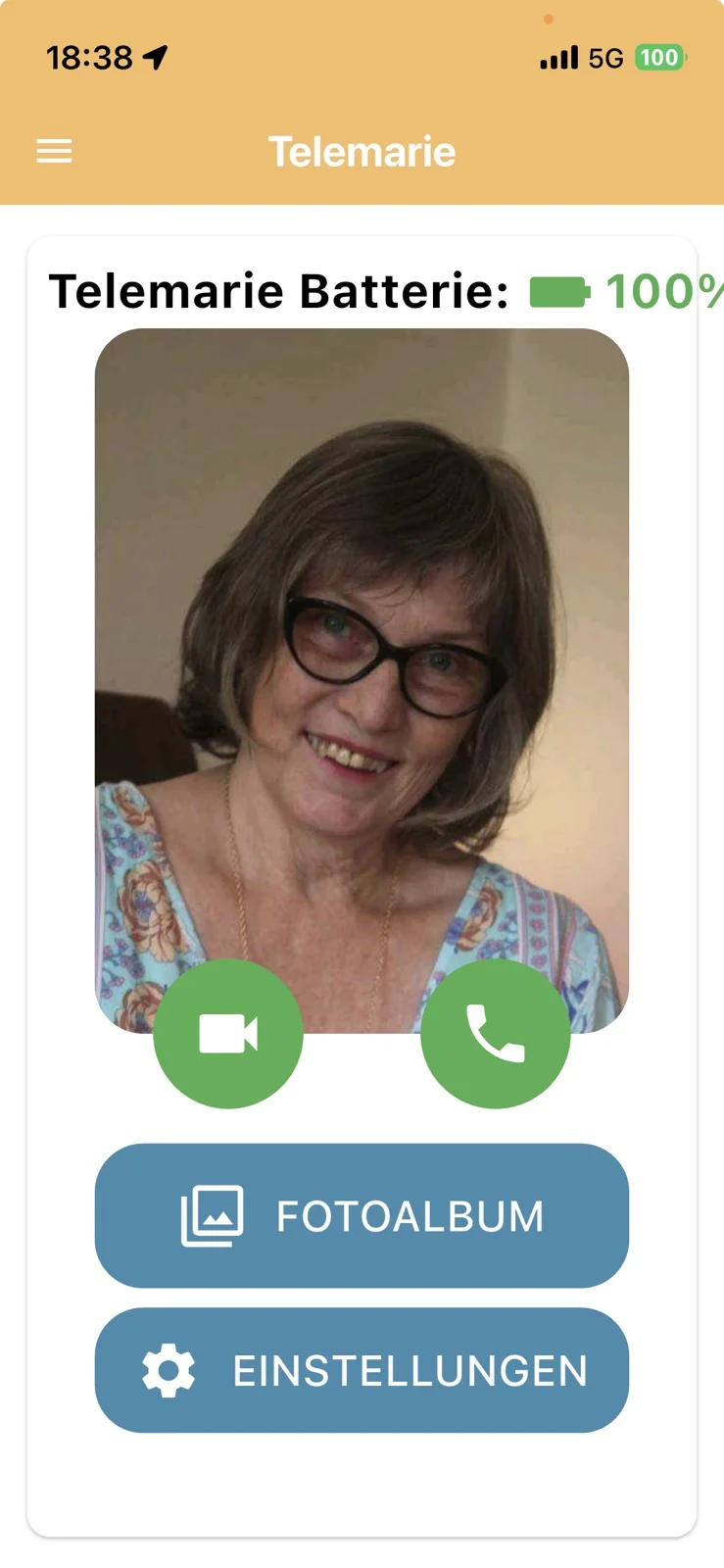
Die Telemarie ist ein Tablet, das speziell für Senior:innen entwickelt wurde. Nach dem Einschalten startet automatisch die Telemarie-App – ohne komplizierte Menüs oder Einstellungen. Alle wichtigen Funktionen sind übersichtlich auf dem Startbildschirm angeordnet und mit einem einzigen Fingertipp erreichbar.
Startbildschirm
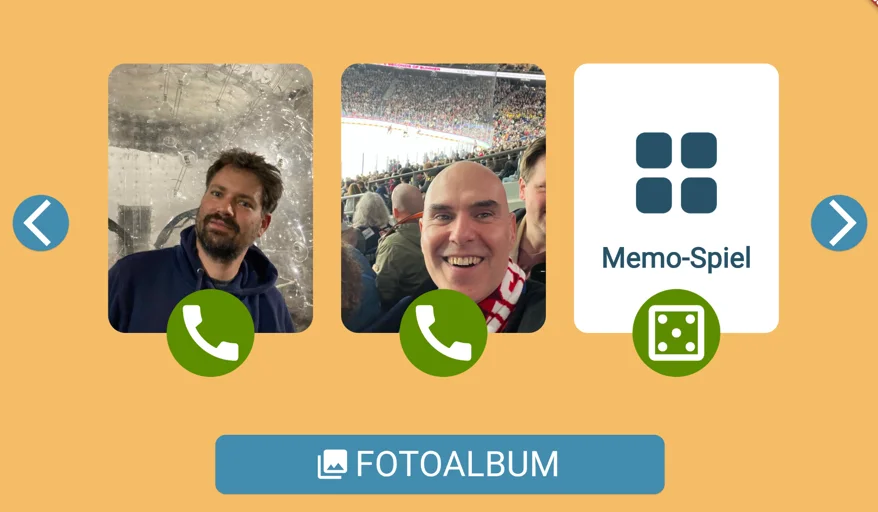
Der Startbildschirm ist das Herzstück der Telemarie. Er zeigt ein Karussell mit großen, gut erkennbaren Kacheln:
Familienmitglieder – Jedes verbundene Familienmitglied wird als eigene Kachel mit Foto und Name angezeigt. Ein Tippen auf das Foto startet sofort einen Videoanruf.
Weitere Kacheln – Je nach Einrichtung können zusätzliche Kacheln erscheinen: Spiele, YouTube, E-Mail, WhatsApp oder Internet.
Fotoalbum-Button – Über die untere Navigationsleiste gelangt man zum Fotoalbum mit allen empfangenen Fotos und Videos.
Tipp: Die Reihenfolge und Sichtbarkeit der Kacheln kann über die Familien-App angepasst werden.
Videoanrufe
Videoanrufe sind die wichtigste Funktion der Telemarie. Sie ermöglichen es Senior:innen, ihre Familie zu sehen und zu hören – ganz ohne technisches Vorwissen. Die Bedienung ist bewusst einfach gehalten.
Anruf empfangen (Senior)
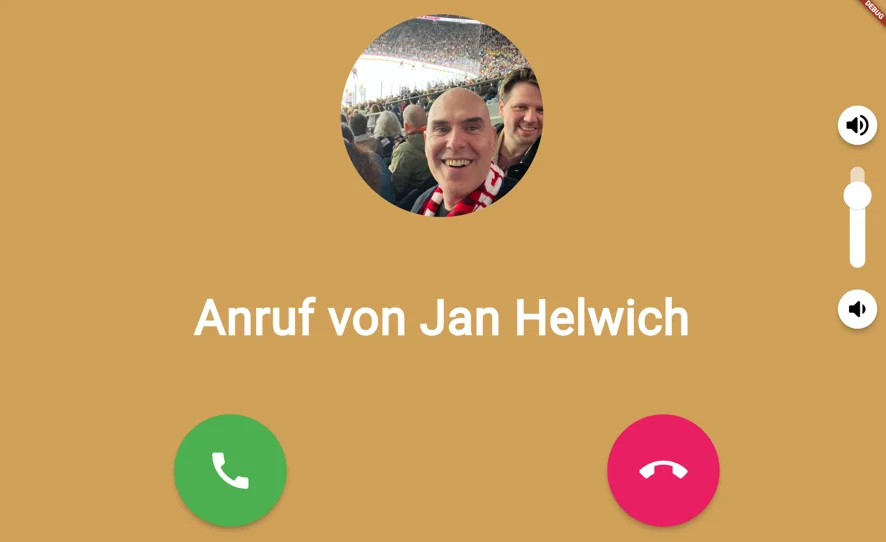
Wenn ein Familienmitglied anruft, erscheint eine Benachrichtigung mit Klingelton auf dem Tablet.
Der/die Senior:in kann den Anruf annehmen oder ablehnen.
Wenn über die Familienapp aktiviert: Bei verpassten Anrufen erscheint ein Hinweis mit der Möglichkeit, direkt zurückzurufen.
Anruf starten (Senior)
Auf dem Startbildschirm auf das Foto eines Familienmitglieds tippen.
Der Anruf wird automatisch gestartet.
Während des Anrufs
Die Funktionen sind bewusst einfach gehalten. Einige der Funktionen können (nur) von der Familienapp aus ferngesteuert werden.
Kamera wechseln – Zwischen Front- und Rückkamera wechseln. Kann auch von der Familienapp aus gemacht werden.
Lautstärke einstellen – Die Lautstärke kann auf der Telemarie selbst oder von der Familienapp aus eingestellt werden.
Fotoalbum teilen – Während des Anrufs kann das Fotoalbum von der Familie aus geteilt werden.
Fotogalerie
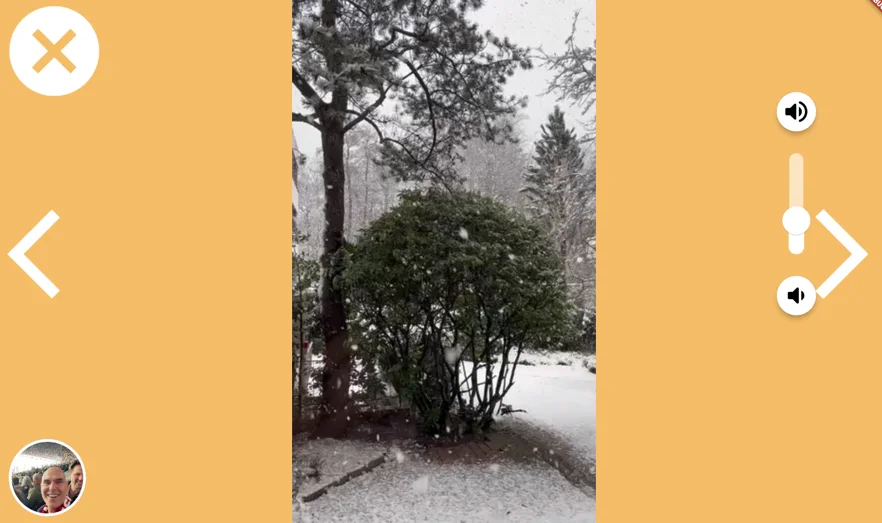
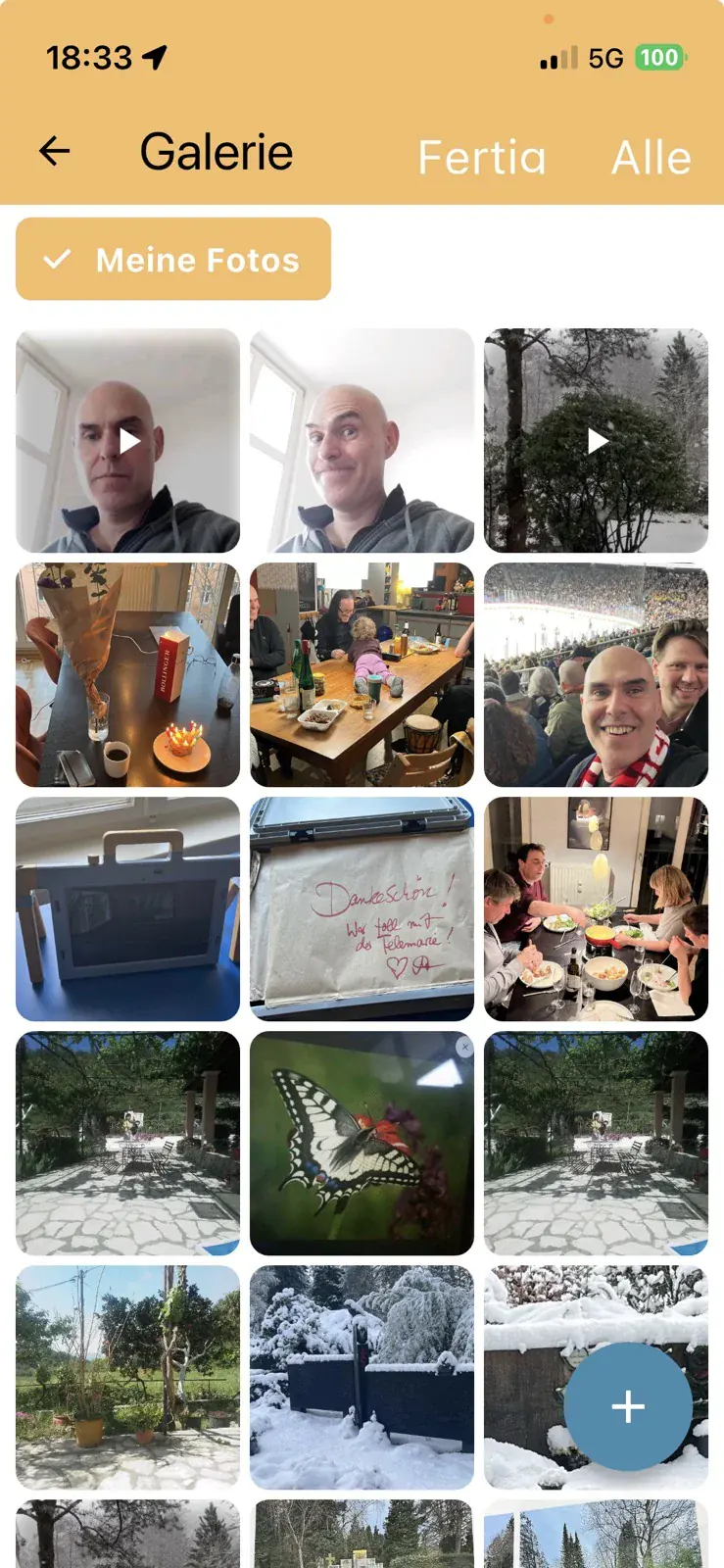
Alle Fotos und Videos, die von Familienmitgliedern gesendet wurden, werden in der Galerie gesammelt. So können Senior:innen jederzeit durch die schönsten Familienmomente blättern.
Über den Fotoalbum-Knopf erreichbar.
Fotos und Videos werden im Vollbild angezeigt.
Mit Wischgesten oder den Pfeilen kann durch die Medien navigiert werden.
Digitaler Bilderrahmen
Wenn die Telemarie gerade nicht aktiv genutzt wird, kann sie als digitaler Bilderrahmen dienen. Familienfotos werden automatisch als Diashow angezeigt – so steht die Telemarie nie still.
Familienmitglieder können Fotos über die Familien-App hochladen und den Bilderrahmen konfigurieren.
Die Fotos werden automatisch im Vollbild angezeigt und wechseln in einem einstellbaren Intervall (10 Sekunden - 5 Minuten).
Durch Tippen auf den Bildschirm wird die Diashow beendet und man kehrt zum Startbildschirm zurück.
Spiele
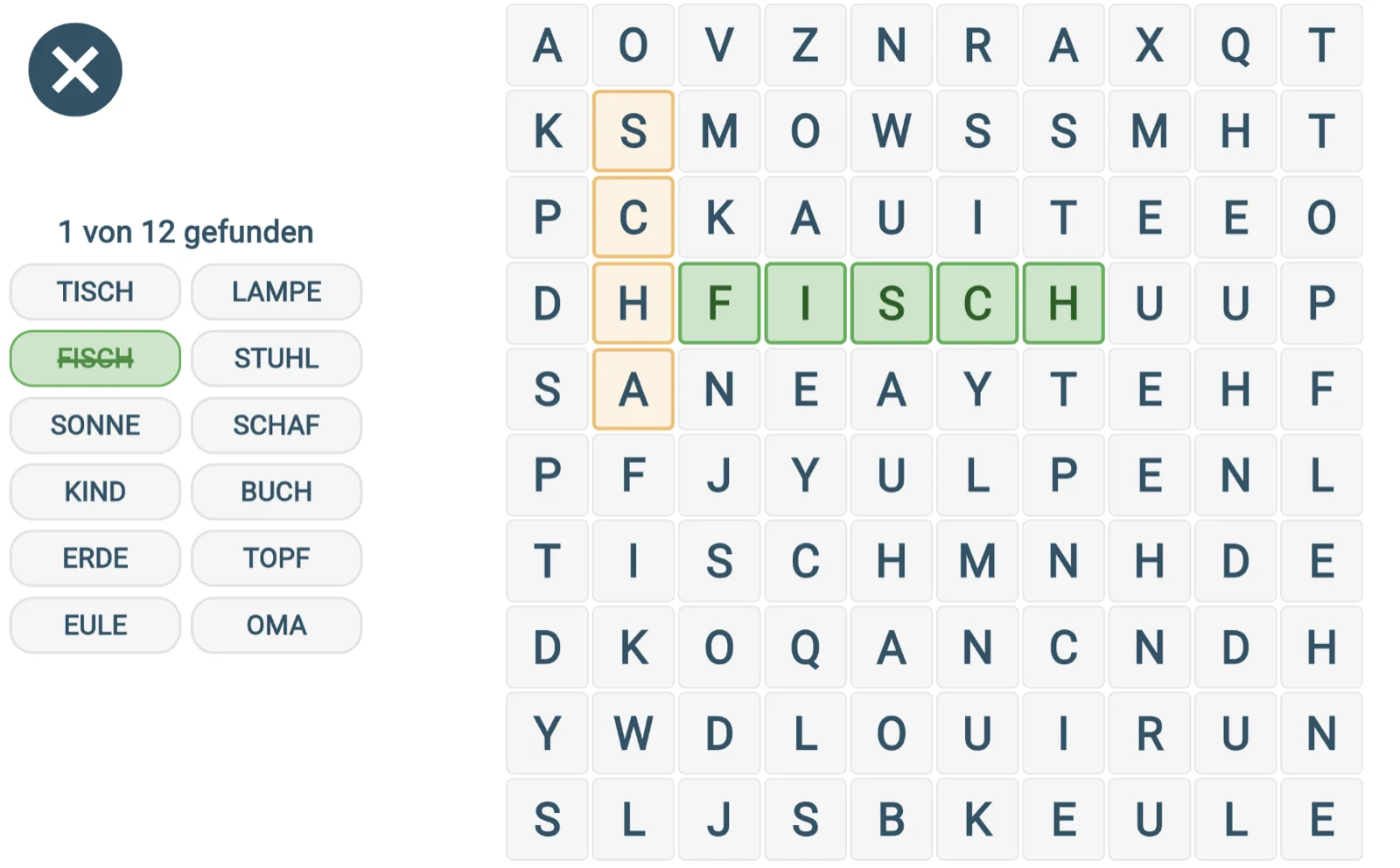
Für Abwechslung im Alltag bietet die Telemarie Spiele, die speziell für Senior:innen gestaltet sind. Große Schaltflächen und eine einfache Bedienung sorgen dafür, dass der Spielspaß im Vordergrund steht.
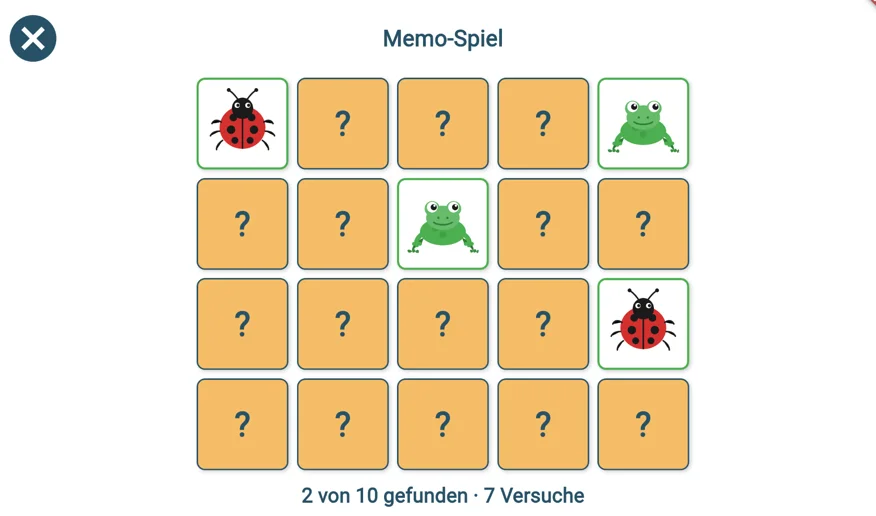
Memory
Klassisches Kartenpaare-Spiel mit verschiedenen Themen (Tiere, Blumen, Früchte).
Familienmitglieder können eigene Fotos als Memory-Karten hochladen – so wird das Spiel persönlicher und kann ggf. auch zum Trainieren verwendet werden.
Verschiedene Schwierigkeitsgrade durch unterschiedliche Rastergrößen.
Nach Abschluss erscheint eine Feier-Animation.
Zeit zum Merken kann eingestellt werden.
Sudoku
Klassisches Zahlenrätsel mit seniorengerechter Darstellung.
Große Zahlen und einfache Eingabe über ein Zahlenfeld.
Verschiedene Schwierigkeitsgrade.
YouTube
Senior:innen können kuratierte YouTube-Videos direkt auf der Telemarie anschauen. Die Videoliste wird von der Familie zusammengestellt, sodass nur passende Inhalte angezeigt werden.
Familienmitglieder stellen eine persönliche Videoliste über die Familien-App zusammen.
Videos werden mit Titel und Vorschaubild angezeigt.
Die Wiedergabe erfolgt direkt in der App.
Benachrichtigungen
Die Telemarie informiert Senior:innen über wichtige Ereignisse:
Ankündigungen – Nachrichten von Familienmitgliedern werden als große, gut lesbare Vollbild-Benachrichtigung angezeigt. Bestätigung mit „Verstanden".
Verpasste Anrufe – Wenn über die Familienapp aktiviert: Ein Hinweis zeigt an, wer angerufen hat, mit der Möglichkeit direkt zurückzurufen.
Eingehende Anrufe – Klingelton und Benachrichtigung bei eingehenden Video- oder Audioanrufen.
Familien-App
Die Familien-App ist das Gegenstück zur Telemarie – verfügbar für iOS und Android. Über die App verwalten Familienmitglieder das Tablet, starten Videoanrufe und senden Fotos, Videos sowie Ankündigungen an die Senior:innen.
Anmeldung & Verbindung
Um die Familien-App nutzen zu können, müssen Sie sich einmalig registrieren und mit der Telemarie verbinden. Das geht in wenigen Schritten:
Registrierung – Konto erstellen mit E-Mail, Name und Profilbild.
Seniorencode eingeben – Der Code wird während der Einrichtung der Telemarie generiert und kann geteilt werden. Geben Sie ihn in der Familien-App ein, um sich zu verbinden.
Weitere Familienmitglieder einladen – Teilen Sie den Seniorencode über die App mit anderen Familienmitgliedern.
Tipp: Der Seniorencode kann jederzeit in den Einstellungen der Familien-App eingesehen und geteilt werden.
Anrufe starten
Von der Familien-App aus können Sie jederzeit einen Videoanruf mit der Telemarie starten:
Auf dem Startbildschirm der Familien-App durch die verbundenen Senior:innen wischen.
Auf das Profilbild oder den Anruf-Button tippen, um einen Videoanruf zu starten.
Während des Anrufs können Sie Ihr Mikrofon stummschalten, den Lautsprecher umschalten und die Kamera wechseln.
Fotos und Videos können während des Anrufs in Echtzeit geteilt werden.
Fotos & Videos senden
Teilen Sie besondere Momente, indem Sie Fotos und Videos direkt an die Telemarie senden. Die Medien erscheinen in der Galerie der Senior:innen und können jederzeit angeschaut werden.
Wählen Sie Fotos und Videos aus Ihrer Bibliothek oder nehmen Sie neue auf.
Fügen Sie optional eine Bildunterschrift und eine Textnachricht hinzu.
Bilder und Videos werden automatisch komprimiert, um den Versand zu beschleunigen.
Ein Fortschrittsbalken zeigt den Upload-Status an.
Benachrichtigungen
Mit Benachrichtigungen können Sie kurze, wichtige Nachrichten direkt auf den Bildschirm der Telemarie senden – ideal für Erinnerungen oder Terminhinweise.
Schreiben Sie eine Nachricht (bis zu 200 Zeichen).
Sofort senden oder für einen bestimmten Zeitpunkt planen.
Die Benachrichtigungen erscheint als große, gut lesbare Vollbild-Benachrichtigung auf der Telemarie.
Geplante Benachrichtigungen können in einer Übersicht verwaltet werden.
Beispiel: „Oma, wir kommen heute um 15 Uhr vorbei!" – So sind Senior:innen immer informiert.
Bilderrahmen verwalten
Gestalten Sie den digitalen Bilderrahmen der Telemarie:
Laden Sie Fotoalben hoch, die als automatische Diashow auf der Telemarie angezeigt werden.
Stellen Sie die Anzeigedauer pro Foto ein (3–15 Sekunden).
Verwalten Sie mehrere Alben – fügen Sie neue hinzu oder entfernen Sie bestehende.
Spiele verwalten
Personalisieren Sie die Spiele auf der Telemarie:
Memory – Laden Sie eigene Familienfotos hoch, die als Memory-Karten verwendet werden.
Wählen Sie aus verschiedenen Themen und Schwierigkeitsgraden.
Einstellungen
Über die Familien-App lassen sich verschiedene Einstellungen für jede verbundene Telemarie individuell anpassen:
Profil bearbeiten – Name und Profilbild ändern.
Kacheln anpassen – Festlegen, welche Kacheln auf dem Startbildschirm der Telemarie erscheinen und in welcher Reihenfolge.
Akkuwarnung – Push-Benachrichtigung erhalten, wenn der Akku der Telemarie niedrig ist.
Verpasste Anrufe – Einstellungen für die Anzeige verpasster Anrufe.
Namensanzeige – Festlegen, ob Namen unter den Familienmitglied-Kacheln auf der Telemarie angezeigt werden.
Verbindungen verwalten – Verbundene Senior:innen und Familienmitglieder einsehen und ordnen.
Navigation (Menü)
Über das Seitenmenü der Familien-App erreichen Sie:
Hauptseite – Übersicht aller verbundenen Senior:innen mit Anruf-Möglichkeit.
Verbindungen – Alle Verbindungen verwalten.
Profil – Eigenes Profil bearbeiten.
Einstellungen – App-Einstellungen und Datenschutz.
Hilfe & Support – Weiterleitung zum Hilfe-Bereich auf telemarie.de.